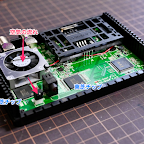
あなたのMacの生まれ故郷
Macのシリアルナンバーをここに入力すると、知られざるマシンの情報を見ることができる。マシンの製造時期や製造国が分かる。Macマニアのツボをつくコンテンツだ。
Appleのサイトでもないのにどうやってこのような情報を集めたのだろうか。
Macのシリアルナンバーをここに入力すると、知られざるマシンの情報を見ることができる。マシンの製造時期や製造国が分かる。Macマニアのツボをつくコンテンツだ。
Appleのサイトでもないのにどうやってこのような情報を集めたのだろうか。
2回続けてMacネタで申し訳ないのだが、これはメモとして記録に残しておく。
おととい突然OS Xマシンの一部アプリケーションが起動しなくなった。とりあえず再起動してみたところ、ログイン画面を表示するところでコンソールに戻ってしまうのである。
そのOS XマシンにインストールしてあるJserverやsnmpなどのUNIX系サービスは問題なく動作しているが、Finderが立ち上がらないのである。
何とか仮復旧したものの、これが大変なトラブルだったのである。
BlenderというPythonベースの3Dソフト。Pythonでマクロを記述することも可能らしい。MayaのMELなどに比べるとどんな感じだろうか。Pythonの各種ライブラリを使えば演算の結果を可視化するとか可能性はあると思う。Pythonは触ったことが無いのでよく分からないのだが、ざっと調べてみるとやはりスクリプト言語だけに当然なんだけど、通信とかSQLへのアクセスなども可能のようだ。ということはBlender+Pythonでインタラクティブアートなんかできるかもしれない。
Appleのオンラインストアで17日からスタートだそうですよ。目玉はiPodの
iPhotoがソフトウェアアップデートで自分が所有しているカメラのRAW画像に対応できるようになりました。
というわけではじめてRAWをiPhotoで使ってみました。
単純にストレージするだけであればこれで十分ですかね。しかし、印刷結果の色合いをシミュレートするような場合はやはりPhotoshopに頼ってしまいます。
AdobeやAppleの写真管理専用ソフトをそろそろ使う必要があるかもしれません。どれがよいかな。
最近までノートや手帳、クロッキー帳を仕事用、アイデアのメモ書き用、などというように用途を分けていました。
ところが、これは常に複数のノートを持ち歩くとか意外と管理がたいへんなのと、最近時系列で過去の記録を参照する機会が多くなったのですが、ものごとを時系列で振り返るのに複数のノートを横断的にチェックするのが非常に困難であるという問題にぶつかっていたのです。
そこで、ここ2ヶ月ぐらい一つの手帳に公私の境無くすべてのメモをどんどん書き込むような生活をしてみました。結果として、情報を書き留めたり振り返ったりするのが楽になりました。
ところが、今度は新たな問題が起きました。何でもひとつの手帳に書き込むのですぐに1ヶ月も使うと手帳のページを使い切ってしまうのです。さてどうしたらよいものか。ここで、普段スケジュールとToDoの管理はだけはPDAを利用しているので、これに過去の手帳を電子化した物を保管すれば良いのではないかということで、試してみることにしました。
手帳の電子化するために、ドキュメントスキャナS510を導入しました。これで2週間に1回、古い手帳のページをPDF化してPDAに格納します。これはなかなか便利です。ちなみにドライバーをメーカーからダウンロードするとMacからも一応使えます。
手帳のアーカイブだけに使うのももったいないので、本棚の古い雑誌や書類のスキャンも試してみました。
4月から忙しくなり、なんだか前回のエントリーの目標が1週間足らずでご破算になってしまっております(^^;) それでも相変わらず週の半分以上は午前サマの帰宅ですが、なんとか土日は2日続けて休めるようになっているのでまだ良くなっては来ております。
そんな中でじつはiPadを入手しました。自分は滅多に実物を見ずに先行予約をするようなことはしないのですが、iPadは20年前のKnowledge Navigatorを彷彿とさせ、Appleが経営危機に瀕したときに作ったと言われる30年ロードマップのマイルストンにあたる製品に思えたためです。そんなこんなで先行予約開始日に購入予約したiPadを手に入れて、リビングに置いてみてから1週間がたちました。
テレビとオーディオのそばに充電スタンドを置いて、据え置きの時はネットラジオとしてつかっています。AccuRadioというアプリがアルバムジャケットを表示してくれるラジオ局を流してくれるので、リビングにもいい感じです。
全体的な感想として、PCやネットが生活の一部というか家電の一部になるとはこういうことなんだろうなと感じています。それから操作性。基本的にiPhoneとUIは一緒なんだけれども、子供でも使えるので老若男女誰でも使えるデバイスというものが家電になれるんだろうなと思います。
捨てるにはちょっともったいない雑誌はこれまでPDF化して残しているので、これを使ってどうやって電子化した本をiPadでみたらいいものか週末試したところ、ようやく基本が見えてきました。
まずは、スキャンしたPDFはJPEGとOCRで透明テキストが埋め込まれているものになりますが、iPadのPDFビューワソフトによってPDFに埋め込んだ本のスキャン画像表示性能にかなりの差があることがわかりました。PDFは規格が公開されているので、SDKを流用しているものより独自に表示エンジンを実装しているアプリの方が拡大やスクロールが非常にスムーズなようです。
これまで数個のアプリを試したところでは、Cloud Readerが一番スムーズに表示ができます。次点はGood Readers。Good Readersは始め表示がもっさりしているなと思っていましたが、PDF表示オプションのプリキャッシュ(Pre-cache adjacement pages)をオフにしたらまずまずの表示速度になりました。i文庫はiBookのような蔵書サムネイル一覧がよいのですが、JPEG埋め込みPDFはアンチエイリアス処理のスムーズさが弱く文字が読みにくいです(ページをめくるアニメーション重視なのでしょうか)。
総合的にはネットワーク経由でファイルをiPadに転送できる手段が豊富なGood Readersが良いようです。欠点といえば縦書き本用の右閉じ設定ができないこと。これは和製PDFリーダーにしかみられない機能ですね。また、文字が小さく拡大縮小を繰り返すような本、ページ数が多い本は表示がとにかく軽いCloud Readerにファイルをコピーして読むのが良いようです。Good Readersには他アプリにファイルをコピーする機能があるので、これを使うと簡単にGood ReadersにダウンロードしてきたPDFをCloud Readerで開くことができます。